
 AI로 기획자에서 개발자가 된 송샘블로그 홈 →
웹앱 배포하고 휴대폰 홈 화면에 추가하기: Vercel과 PWA (나만의 스케줄러 만들기 7편)
내 PC에서 개발 서버를 켜야 열리던 스케줄러를 Vercel로 인터넷 주소에 올리고, 휴대폰 홈 화면에 추가합니다. GitHub 연결, 환경 변수, Supabase 주소 설정, 앱 정보 파일(manifest), 안드로이드와 아이폰에서 홈 화면에 추가하는 방법, 확인표와 문제 해결까지 정리했습니다. 「나만의 스케줄러 만들기」의 마지막 편입니다.

웹앱을 인터넷에 올리고 휴대폰에서 쓰려면 어떻게 할까요? 코드를 GitHub에 올리고, Vercel에 연결해 인터넷 주소를 받고, Supabase 연결 정보와 배포 주소를 양쪽에 알려 준 뒤, 앱 정보 파일(manifest)과 아이콘을 넣어 휴대폰 홈 화면에 추가하면 됩니다. 나 혼자 쓸 도구이니 플레이스토어나 앱스토어에 등록할 필요는 없습니다. 6편까지 만든 스케줄러를 내 PC를 꺼도 휴대폰에서 쓸 수 있게 만드는 단계이고, 「나만의 스케줄러 만들기」 7편이자 마지막 편입니다.
배포란 무엇일까?
지금까지는 내 컴퓨터가 스케줄러를 실행했습니다. 인터넷에 올리는 것, 즉 배포를 하면 인터넷에 연결된 서버가 대신 실행하고 우리는 주소로 접속합니다. 배포가 끝나면 내 PC를 꺼도 휴대폰에서 사용할 수 있습니다. 이번에는 GitHub에 코드를 보관하고, Vercel이 그 코드를 가져가 배포하도록 연결합니다. 이후에도 같은 방식으로 수정한 코드를 반영할 수 있습니다.
| 순서 | 하는 일 | 결과 |
|---|---|---|
| 1 | 코드를 GitHub에 올리기 | 코드가 온라인 보관함에 저장된다 |
| 2 | Vercel에 연결해 배포하기 | 인터넷 주소(https://….vercel.app)가 생긴다 |
| 3 | Vercel에 환경 변수 넣기 | 배포된 앱이 Supabase에 연결된다 |
| 4 | Supabase에 배포 주소 알려 주기 | 가입 확인, 비밀번호 재설정 메일 링크가 제대로 간다 |
| 5 | 앱 정보 파일(manifest)과 아이콘 넣기 | 홈 화면에 이름과 아이콘이 생긴다 |
| 6 | 휴대폰 홈 화면에 추가하기 | 아이콘을 누르면 앱처럼 열린다 |
1. 코드는 어떻게 GitHub에 올릴까?
GitHub는 2편에서 "레시피 보관함"으로 소개한 곳입니다. 내 PC에 있는 스케줄러 코드를 이 보관함에 올립니다. 저장소는 비공개로 만들어도 됩니다.
이때 `.env.local`이 올라가지 않는지 확인합니다. 6편에서 연결 정보를 적어 둔 파일입니다. 보통 .gitignore라는 제외 목록에 들어 있지만, 실제로 올릴 파일을 확인하는 것이 좋습니다. Git 명령이 낯설다면 AI 코딩 도구에 이렇게 요청하세요.
"현재 프로젝트를 GitHub 비공개 저장소에 올리려고 해. .env.local과 비밀 정보가 제외되는지 확인하고, 올라갈 파일 목록을 먼저 보여 줘."
여기서 비공개인 것은 코드 보관함입니다. 배포된 웹앱에 누가 들어올 수 있는지는 6편의 로그인과 데이터베이스 규칙(RLS)으로 따로 관리합니다.
2. Vercel에서는 어떻게 배포할까?
Vercel에서 새 프로젝트를 만들고, 연결된 GitHub 저장소 중 스케줄러를 선택합니다. Next.js 프로젝트를 인식하면 관련 설정이 자동으로 잡힙니다. 배포 전에 다음 단계의 연결 정보(환경 변수)도 넣어 주세요. 배포가 성공하면 https://로 시작하는 .vercel.app 주소가 생깁니다. 처음에는 별도 도메인을 살 필요 없이 이 주소로 사용할 수 있습니다.
| 알아 둘 점 | 내용 |
|---|---|
| 요금 | Hobby 요금제는 개인·비상업적 용도로 무료다. 회사 서비스나 유료 서비스로 바꾼다면 요금제의 이용 조건을 다시 확인한다 |
| 저장소 | 개인 계정의 비공개 저장소도 배포할 수 있다 |
| 주소 공개 | 만들어진 주소는 누구나 열 수 있다. 그래서 6편의 로그인과 접근 규칙이 중요하다 |
| 이후 수정 | 지정된 운영 브랜치(보통 main)에 코드를 올리면 Vercel이 자동으로 새 배포를 시도한다 |

3. 환경 변수는 어디에 넣을까?
내 PC에서는 .env.local을 읽어 Supabase에 연결했습니다. 이 파일을 GitHub에서 제외했으니, Vercel에는 연결 정보를 따로 알려 줘야 합니다. 프로젝트 설정의 환경 변수(Environment Variables)에 다음 두 값을 넣습니다.
| 이름 | 값 |
|---|---|
| NEXT_PUBLIC_SUPABASE_URL | Supabase 프로젝트 주소 |
| NEXT_PUBLIC_SUPABASE_PUBLISHABLE_KEY | 공개용 publishable 키 |
6편에서 사용한 이름과 코드가 일치하는지 확인하고, 실제 운영 배포에 쓸 Production 환경에 설정합니다. 이번 연결에는 secret 키를 사용하지 않습니다.
환경 변수를 추가하거나 바꾼 뒤에는 새로 배포해야 반영됩니다. 설정만 고치고 기존 주소를 새로고침하는 것으로는 충분하지 않습니다. 막히면 키 값은 보여 주지 말고, 변수 이름과 오류 화면을 AI에게 보여 주세요.
4. Supabase에는 무엇을 알려 줘야 할까?
앱이 열려도 가입 확인이나 비밀번호 재설정 메일의 링크가 제대로 작동하는지 봐야 합니다. Supabase의 인증 설정(Auth → URL Configuration)에서 두 가지를 확인합니다.
| 설정 | 뜻 | 넣을 값 |
|---|---|---|
| Site URL | 메일 링크를 만들 때 기준이 되는 주소 | 처음 값이 http://localhost:3000이라면 배포 주소로 바꾼다 |
| Redirect URLs | 로그인 과정에서 돌아와도 되는 주소 목록 | 내 코드가 실제로 사용하는 복귀 경로를 확인해 등록한다. 내 PC에서도 계속 시험하려면 개발용 주소(예: http://localhost:3000/**)를 함께 허용한다 |
Site URL을 그대로 두면 안 되는 이유가 있습니다. 휴대폰에서 localhost를 열면 내 개발 PC가 아니라 휴대폰 자신을 가리키기 때문입니다. Redirect URLs는 배포 주소만 무조건 넣기보다, 운영 주소는 필요한 경로를 정확히 등록하는 편이 안전합니다. 어떤 경로를 넣을지 모르겠다면 AI에게 이렇게 물어보세요.
"현재 로그인과 메일 확인 코드가 사용하는 복귀 경로를 확인해 줘. Supabase의 Site URL과 Redirect URLs에 넣을 주소를 구분해서 알려 줘."
5. 홈 화면에 앱처럼 보이게 하려면 무엇이 필요할까?
웹앱은 홈 화면에 설치해 앱처럼 사용할 수도 있습니다. 이런 기능을 갖춘 웹앱을 PWA(Progressive Web App)라고 부릅니다. 단순한 바로가기로 추가되는지, 앱처럼 열리는 방식으로 설치되는지는 기기와 설정에 따라 다를 수 있습니다.
Next.js에서는 app/manifest.ts 파일에 앱 정보를 넣습니다.
| 항목 | 뜻 | 스케줄러 예시 |
|---|---|---|
| name | 앱 전체 이름 | 나만의 스케줄러 |
| short_name | 아이콘 아래 짧은 이름 | 스케줄러 |
| start_url | 아이콘을 누르면 열 화면 | /today |
| display | 여는 방식 | standalone (주소창 없이 독립된 창처럼) |
| icons | 아이콘 그림 | 192×192, 512×512 PNG |
아이콘은 작은 크기에서도 알아볼 수 있는 단순한 달력 모양이면 충분합니다. 192×192, 512×512 PNG와 아이폰용 아이콘을 준비하고, 실제 파일 경로가 설정과 맞는지도 확인합니다.
Vercel 주소는 HTTPS로 제공되니, 앱 정보와 아이콘을 제대로 갖춘 뒤 실제 휴대폰에서 설치를 확인하면 됩니다. 홈 화면에 추가했다고 인터넷 없이 저장과 조회가 되는 것은 아닙니다. 이번 스케줄러는 Supabase에 연결해 사용합니다.
6. AI에게는 어떻게 한 단계씩 맡길까?
앞의 설정을 한꺼번에 진행하기 어렵다면 아래 요청문을 사용해 보세요.
"6편까지 만든 스케줄러를 배포하고 휴대폰 홈 화면에서 쓰려고 해. 나는 개발 초보야. 1. 기존 기능을 유지하면서 배포에 필요한 작업을 먼저 정리해 줘. 2. GitHub에 올릴 파일과 제외할 파일을 확인해 줘. 3. Vercel 연결 방법과 Production 환경 변수 이름을 안내해 줘. 키 값은 답변에 표시하지 마. 4. 현재 인증 코드에 맞는 Supabase Site URL과 Redirect URLs를 알려 줘. 5. manifest와 아이콘을 준비해 줘. 시작 화면은 /today이고, 설치 후 앱처럼 열리게 해 줘. 6. 한 단계씩 진행하고, 매 단계에서 내가 확인할 것을 알려 줘."
설정 화면을 보여 줄 때는 비밀번호와 비밀 키를 가립니다. AI가 직접 작업할 수 있는 도구를 쓰더라도 "배포가 성공했다"는 말만으로 끝내지 말고, 실제 주소와 휴대폰에서 확인하세요.
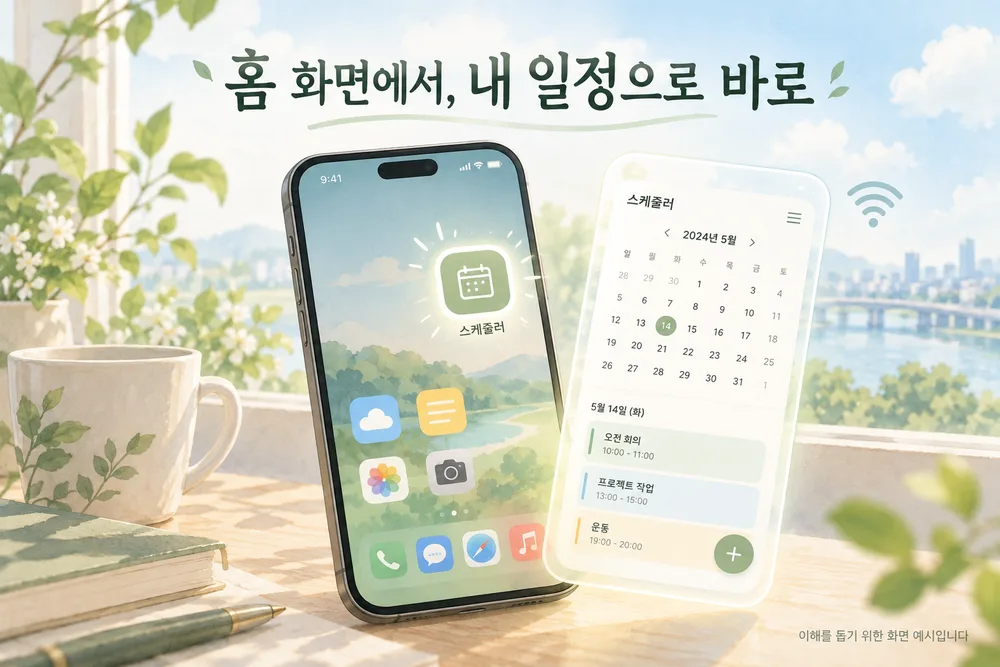
7. 휴대폰 홈 화면에는 어떻게 추가할까?
먼저 휴대폰 브라우저에서 배포 주소를 열어 로그인과 일정 조회가 되는지 확인합니다.
| 휴대폰 | 방법 |
|---|---|
| 안드로이드 (Chrome) | 배포 주소를 연다 → 더보기 메뉴(⋮) → 설치 및 바로가기 만들기. 기기에 따라 ’앱 설치’나 ’홈 화면에 추가’로 표시될 수 있다 |
| 아이폰 (Safari) | 배포 주소를 연다 → 공유 메뉴 → 홈 화면에 추가. ’웹 앱으로 열기’ 항목이 보이면 켜고 추가한다 |
버튼 위치와 이름은 버전에 따라 다를 수 있습니다. 메뉴를 못 찾겠다면 화면을 캡처해 "이 기기에서 홈 화면에 추가하려면 어디를 눌러?"라고 AI에게 물어보면 됩니다.
추가한 아이콘을 눌러 앱처럼 열리는지 확인합니다. 브라우저와 로그인 상태가 다를 수 있으니, 필요하면 다시 로그인하세요. PC에서 시험 일정을 하나 추가한 뒤 휴대폰에서도 불러와 보고, 바로 보이지 않으면 새로고침합니다. 두 기기가 같은 데이터베이스를 쓴다는 것과, 변경 내용을 실시간으로 자동 표시한다는 것은 별개의 기능입니다.
8. 다 됐는지 어떻게 확인할까?
마지막 확인은 실제 사용으로 합니다.
| 확인할 것 | 정상이라면 |
|---|---|
| 저장 | 일정을 추가하고 수정한 뒤 새로고침해도 남는다 |
| 로그아웃 | 로그아웃하면 내 일정 화면에 들어가지 못한다 |
| 다른 계정 | 시험용 다른 계정으로는 내 일정을 조회하거나 바꾸지 못한다 |
| PC와 휴대폰 | PC에서 추가한 일정이 휴대폰에서도 보인다 (필요하면 새로고침) |
| 홈 화면 | 아이콘과 이름이 보이고, 누르면 앱처럼 열린다 |
| 코드 수정 | 운영 브랜치에 올린 뒤 배포가 성공하면 새 내용이 반영된다 |
9. 문제가 생기면 무엇부터 볼까?
| 증상 | 먼저 볼 곳 |
|---|---|
| 배포 주소에서 연결 오류가 난다 | Vercel 환경 변수 이름과 값, 그리고 바꾼 뒤 새로 배포했는지 |
| 메일 링크가 localhost로 간다 | Supabase의 Site URL |
| 로그인 후 엉뚱한 주소로 간다 | Supabase의 Redirect URLs와 코드가 쓰는 복귀 경로 |
| 수정한 화면이 안 보인다 | 운영 브랜치에 코드가 올라갔는지, 배포가 성공했는지 |
| 한동안 안 썼더니 안 열린다 | Supabase 무료 프로젝트가 일시 중지됐는지 (7일간 활동이 적으면 중지, 관리 화면에서 다시 켬) |
배포가 실패하면 새 내용이 반영되지 않을 수 있으니, 코드를 올린 뒤에는 Vercel에서 결과도 함께 확인하면 됩니다.
7편으로 무엇을 만들었을까?
여기서 모두 같은 스케줄러를 완성할 필요는 없습니다. 학교 과제가 중심인 사람도, 회사 업무나 개인 약속을 정리하고 싶은 사람도 있으니까요. 쓰다 보면 반복 일정이나 분류, 우선순위가 필요해질 수 있습니다. 그때는 3편의 기획서에 필요한 기능을 적고, 기존 구조에서 무엇을 바꿀지 AI와 먼저 확인해 보세요. 한 번에 하나씩 더하고, 잘되던 기능도 함께 확인하면 됩니다.

정리
- 배포하면 인터넷 서버가 스케줄러를 실행하니, 내 PC를 꺼도 휴대폰에서 쓸 수 있습니다.
.env.local은 GitHub에 올리지 않고, 같은 연결 정보를 Vercel의 Production 환경 변수에 넣습니다. 바꾼 뒤에는 새로 배포합니다.- Supabase의 Site URL을 배포 주소로 바꾸고, Redirect URLs에는 코드가 실제 쓰는 복귀 경로를 등록합니다.
- manifest와 아이콘을 넣고 HTTPS 주소에서 홈 화면에 추가합니다. 홈 화면에 추가해도 인터넷 연결은 필요합니다.
- 로그아웃, 다른 계정, PC와 휴대폰을 실제로 써 보며 확인합니다.
이번 시리즈에서 함께 해 본 것은 무엇을 만들지 정하고, 구조를 이해하고, AI에게 단계별로 맡기며 결과를 확인하는 과정입니다. 그 과정을 익히면 다음에는 다른 작은 도구도 만들어 볼 수 있습니다. 원팩에서 업무 시스템 FROX를 만드는 일도 결국 이 과정을 더 크게 반복하는 일입니다.
그동안 「나만의 스케줄러 만들기」를 함께 읽어 주셔서 감사합니다.
출처 (2026-10-21 확인)
- Vercel 공식 문서, Deploying Git repositories
- Vercel 공식 문서, Environment variables
- Vercel 공식 문서, Hobby plan
- Supabase 공식 문서, Redirect URLs
- Next.js 공식 문서, Progressive Web Apps
- Chrome 고객센터, Android에서 웹 앱 사용하기
- Supabase 공식 문서, Free project pausing
함께 읽으면 좋은 글: 나만의 스케줄러 만들기 6편: 웹앱 저장과 로그인 연결 · 나만의 스케줄러 만들기 1편: 웹앱은 어떤 언어로 만들까? · AI가 내 지시를 무시한다고 느낄 때

프로그램 기획자로 일하다, 2년 동안 하루 5~12시간씩 AI와 일하며 개발자가 됐습니다. 지금은 원팩에서 AI가 결합된 업무 시스템 FROX를 만듭니다.