
 AI로 기획자에서 개발자가 된 송샘블로그 홈 →
웹앱 화면 만들기: AI에게 기획서를 건네고 내 PC에서 띄워 보기 (나만의 스케줄러 만들기 5편)
저장과 로그인은 다음 편으로 미루고, 예시 일정으로 스케줄러 화면부터 만듭니다. 터미널을 여는 법과 Next.js 프로젝트를 내 PC에서 띄우는 명령, AI에게 기획서·구조·이번 범위를 함께 건네는 요청문, 화면 확인 표, 날짜가 하루 어긋날 때 확인할 점과 고치는 요청까지 정리했습니다.

웹앱 화면은 어떻게 만들기 시작할까요? 저장과 로그인은 잠시 미루고, 예시 일정으로 화면부터 띄워 보는 것이 좋습니다. 화면을 직접 보면 기획서에서 놓친 것이 드러나고, 고칠 곳도 화면 단위로 좁혀집니다. 이번 편에서는 3편의 기획서와 4편의 구조를 AI에게 건네고, 「오늘」「이번 주」「일정 추가·수정」 화면을 내 PC에서 확인합니다. 「나만의 스케줄러 만들기」 시리즈 5편입니다.
이번 편에서 하는 일과 하지 않는 일
| 이번 편에서 합니다 | 다음 편으로 미룹니다 |
|---|---|
| Next.js 프로젝트 만들기 | 데이터베이스(Supabase) 연결 |
| 내 PC에서 개발 서버 실행 | 로그인과 내 일정 접근 규칙 |
| 예시 일정으로 오늘·이번 주 화면 보기 | 인터넷 주소로 올리기(배포) |
| 일정 추가·수정·삭제와 완료 표시 확인 | 휴대폰 홈 화면에 추가 |
범위를 나누는 이유는 문제가 생겼을 때 원인을 좁히기 위해서입니다. 화면, 저장, 로그인을 한 번에 만들면 "일정이 안 보인다"는 문제가 화면 탓인지, 저장 탓인지, 권한 탓인지 구분하기 어렵습니다. 화면을 보다가 떠오르는 기능(예: 회사 일과 개인 일 나눠 보기)은 이번에 다 넣기보다 따로 적어 두는 편이 좋습니다.
1. 프로젝트는 어떻게 만들까?
명령은 터미널에 입력합니다. 터미널은 컴퓨터에 글자로 명령을 내리는 창으로, VS Code에서는 위쪽 메뉴의 「터미널 → 새 터미널」로 열 수 있습니다. 2편에서 설치한 Node.js가 필요하며, Next.js 공식 문서 기준으로 20.9 이상이어야 합니다(터미널에서 node -v로 확인).
어디서부터 할지 막막하면 AI에게 단계별 안내를 요청합니다.
"나는 개발 초보이고, Windows에서 VS Code를 쓰고 있어. Node.js는 설치했어. 나만의 스케줄러를 만들 새 작업 폴더를 준비하고 Next.js 프로젝트를 시작하려고 해. 어디를 누르고 무엇을 입력해야 하는지 한 단계씩 알려 줘. 내가 결과를 보여 주면 다음 단계로 넘어가 줘."
대화형 AI는 방법을 안내하고, 내 컴퓨터의 파일과 터미널에 접근할 수 있는 AI 코딩 도구(Claude Code 등)는 이 단계를 직접 처리할 수도 있습니다.
프로젝트를 만드는 기본 명령은 다음과 같습니다. my-scheduler라는 이름의 프로젝트 폴더가 생깁니다.
npx create-next-app@latest my-scheduler중간에 "추천 기본값(recommended defaults)을 쓸까요?"라는 질문이 나옵니다. 추천 기본값에 TypeScript와 App Router가 들어 있으므로, 처음이라면 그대로 골라도 됩니다. 질문의 구성은 버전에 따라 달라질 수 있는데, 이 시리즈에서는 TypeScript 사용, App Router 사용만 지키면 됩니다. 낯선 질문은 화면을 캡처해 AI에게 보여 주세요.
만들기가 끝나면 아래 두 줄을 한 줄씩 실행합니다. 첫 줄은 프로젝트 폴더로 들어가는 명령, 둘째 줄은 내 컴퓨터에서 웹앱을 실행하는 명령입니다.
cd my-scheduler
npm run dev
브라우저에서 터미널에 표시된 주소(보통 http://localhost:3000)를 열면 첫 화면이 보입니다. localhost는 내 컴퓨터를 가리키는 주소라 아직 인터넷에 공개된 것은 아닙니다. 실행 중인 터미널을 닫으면 연결이 끊길 수 있으니 작업하는 동안은 열어 둡니다.
2. AI에게 무엇을 건넬까?
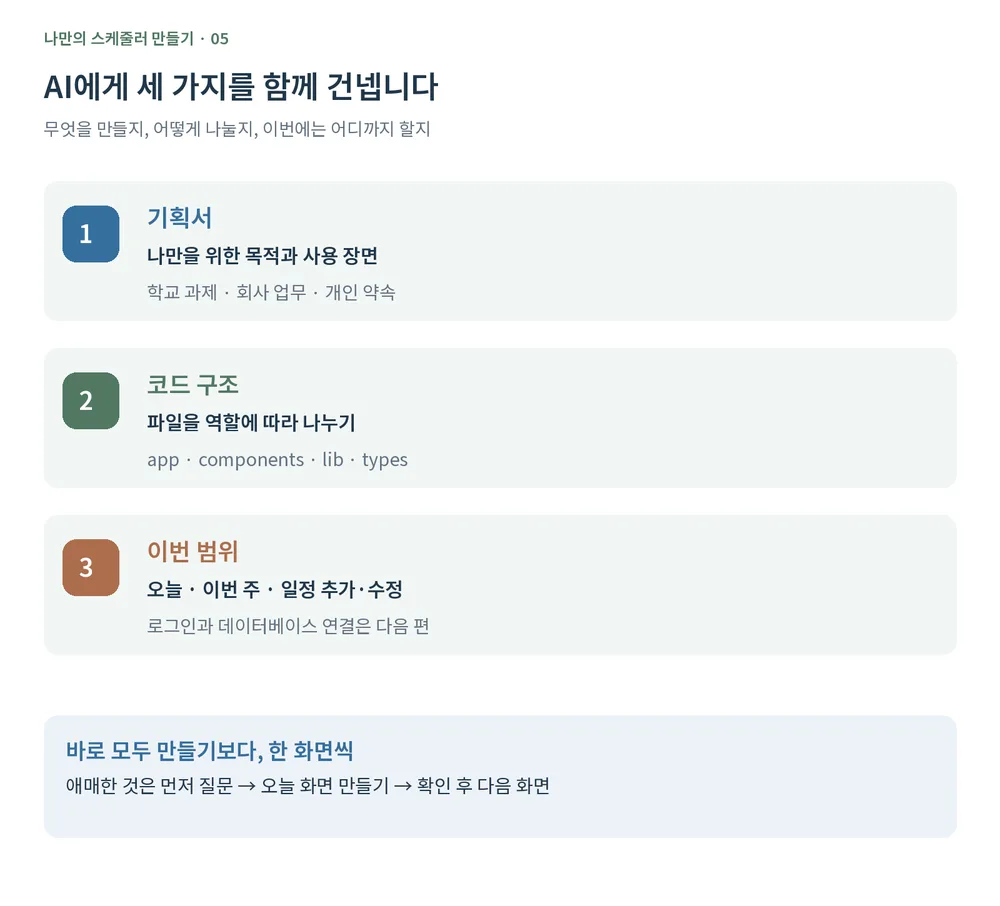
세 가지를 함께 건넵니다.
| 건넬 것 | 내용 | 빠지면 생기는 일 |
|---|---|---|
| 무엇을 만들지 | 3편의 기획서 | 내가 원하는 기능과 다른 화면이 나온다 |
| 어떻게 나눌지 | 4편의 폴더 구조 | 파일이 한곳에 몰려 나중에 고치기 어렵다 |
| 이번에 어디까지 할지 | 이번 단계의 범위 | 기획서에 있는 로그인·저장까지 한꺼번에 만들려 한다 |
세 번째가 특히 중요합니다. 3편 기획서에는 로그인과 저장까지 들어 있으므로, 이번에는 화면만 만든다고 따로 밝혀야 합니다. 아래 요청문 밑에 내 기획서를 붙여 넣습니다.
"나는 개발 초보야. 아래 기획서로 나 혼자 쓸 스케줄러를 만들고 있어. 학교 일, 회사 일, 개인적인 일 중 내가 필요한 것을 관리하고, 나중에 기능을 추가할 수 있게 만들고 싶어. - 범위: 「오늘」「이번 주」「일정 추가·수정」 세 화면만 만들어 줘. 로그인과 데이터베이스 연결은 다음 단계에서 할 거야. - 구조: 화면은 app, 부품은 components, 공통 기능은 lib, 자료의 모양은 types로 나눠 줘. - 예시 일정: 오늘과 이번 주 날짜를 기준으로 5~6개 만들어 줘. 시간이 없는 일정, 메모가 있는 일정, 완료된 일정도 섞어 줘. - 동작: 일정 추가·수정·삭제와 완료 표시는 화면에서 작동하게 해 줘. 오늘과 이번 주 화면 사이를 이동해도 변경 내용은 유지하고, 새로고침하면 예시 일정으로 돌아가게 해 줘. - 날짜: 한국 시간 기준으로, 이번 주는 월요일부터 일요일까지로 해 줘. - 화면: 휴대폰에서도 읽기 편하게 글씨와 버튼을 충분히 크게 만들어 줘. - 진행: 빠졌거나 애매한 부분이 있으면 먼저 질문해 줘. 답을 정리한 뒤 한 화면씩 만들고, 바꾼 파일과 확인 방법을 알려 줘."
세 화면을 한 번에 만들기보다 오늘 화면부터 확인하는 것을 권합니다. 모양과 동작이 괜찮으면 이번 주 화면, 일정 추가·수정 화면으로 넘어갑니다.
3. 예시 일정은 어떻게 넣을까?
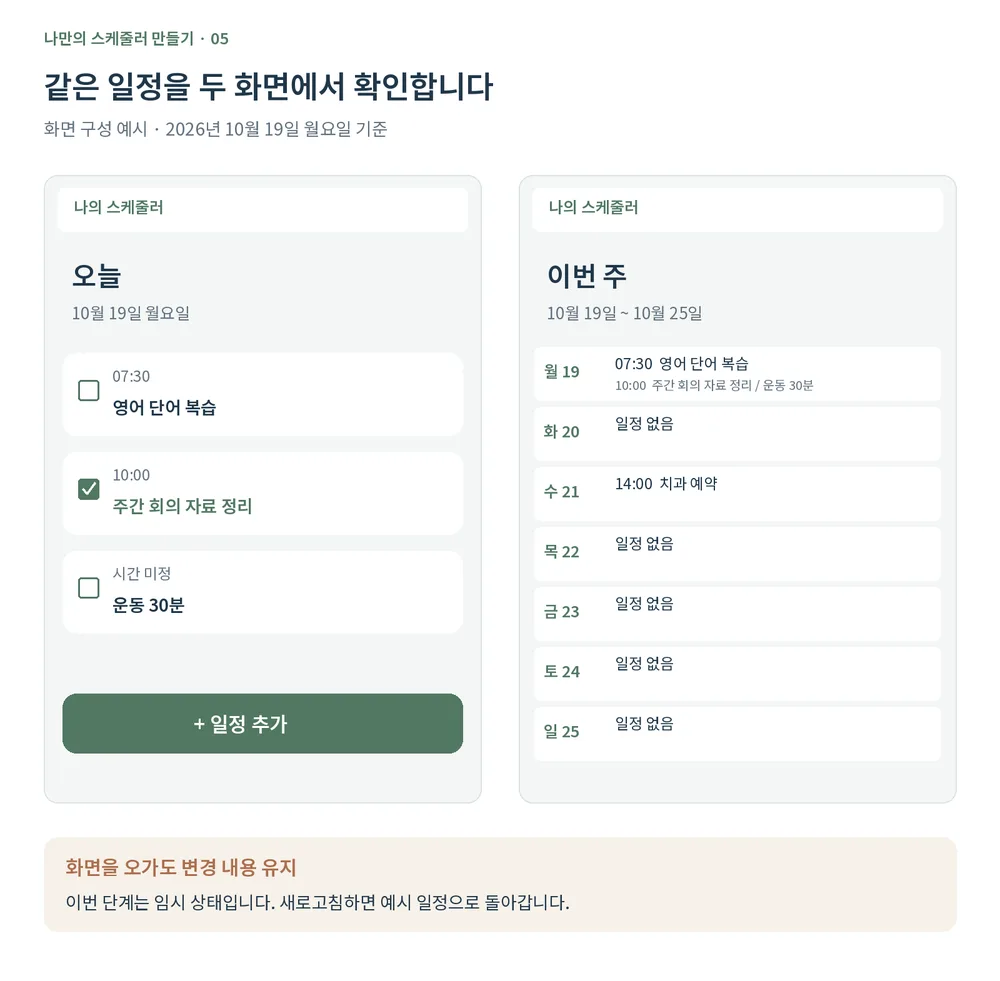
저장 기능이 없으면 화면에 보여 줄 일정이 없습니다. 그래서 확인용 일정을 코드에 준비해 둡니다. 이런 자료를 "예시 데이터"라고 부릅니다. AI가 만든 예시는 대략 이런 모양입니다.
// lib/sample-schedules.ts : 화면 확인용 예시 일정 (6편에서 실제 저장으로 바꿉니다)
// 날짜는 만드는 날의 오늘·이번 주로 맞춰 달라고 요청하세요.
import type { Schedule } from "@/types/schedule";

export const sampleSchedules: Schedule[] = [
  { id: "1", title: "영어 단어 30개 외우기", date: "2026-10-19", startTime: "07:30", memo: null, done: false },
  { id: "2", title: "주간 회의 자료 정리", date: "2026-10-19", startTime: "10:00", memo: "지난주 수치 확인", done: true },
  { id: "3", title: "치과 예약", date: "2026-10-21", startTime: "14:00", memo: "진료 카드 챙기기", done: false },
  { id: "4", title: "이번 주 안에 자료 정리하기", date: "2026-10-23", startTime: null, memo: null, done: false },
];
예시를 고를 때 확인할 점은 세 가지입니다.
- 내 생활에 맞춥니다. 학생이라면 과제 제출과 시험 준비, 회사원이라면 회의와 보고서 마감, 개인 일정이라면 병원 예약과 운동을 넣습니다. 그래야 화면이 쓸 만한지 판단하기 쉽습니다.
- 여러 경우를 섞습니다. 시간이 없는 할 일, 긴 제목, 긴 메모, 완료된 일정을 넣어야 화면의 빈칸이 드러납니다.
- 날짜는 만드는 날 기준으로 합니다. 글에 나온 날짜를 그대로 쓰면 날짜가 지나 오늘 화면이 비어 보이고, 고장 난 것으로 착각할 수 있습니다.
알아 둘 점: 오늘과 이번 주 화면 사이를 오가도 변경 내용은 남지만, 새로고침하면 처음 예시 일정으로 돌아갑니다. 이번 단계에서 일부러 정한 동작입니다. 실행 중인 앱이 변경을 잠시 기억할 뿐 데이터베이스에는 저장하지 않기 때문입니다. 4편에서 본 "화면의 목록 바꾸기"와 "데이터베이스에 저장하기"의 차이입니다.
4. 화면이 다 되면 무엇을 확인할까?
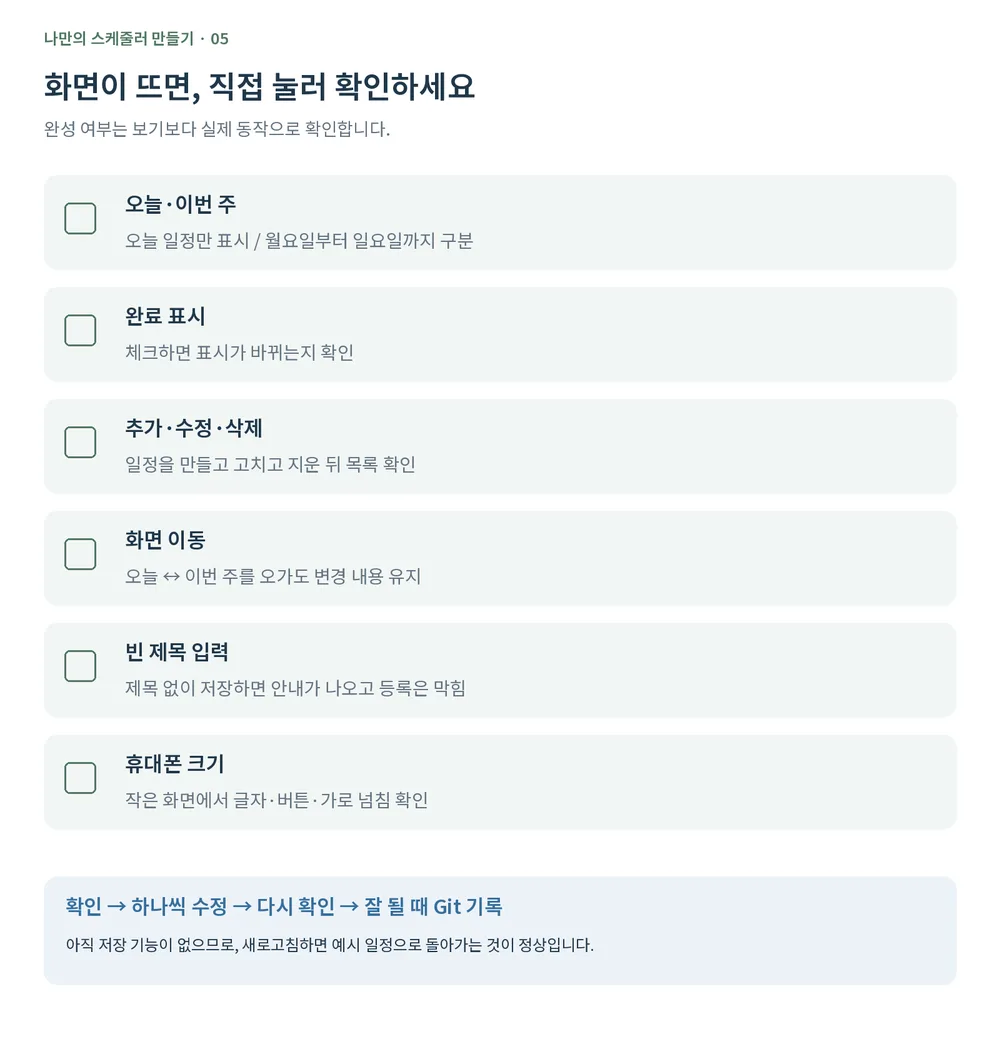
화면이 떴다고 끝난 것은 아닙니다. 직접 누르고 입력해 봐야 빠진 부분이 보입니다.
| 확인할 것 | 확인 방법 | 정상이라면 |
|---|---|---|
| 오늘 화면 | /today 열기 | 오늘 날짜의 예시 일정만 보인다 |
| 이번 주 화면 | /week 열기 | 월요일부터 일요일까지 날짜별로 나뉘어 보인다 |
| 완료 표시 | 체크칸 누르기 | 표시가 바뀐다 |
| 추가·수정·삭제 | 일정을 하나씩 추가하고 고치고 지우기 | 목록에 바로 반영된다 |
| 화면 이동 | 오늘 ↔ 이번 주 오가기 | 바꾼 내용이 그대로 남는다 |
| 새로고침 | 브라우저 새로고침 | 처음 예시 일정으로 돌아간다(이번 단계의 정상) |
| 빈 입력 | 제목 없이 저장 누르기 | 저장되지 않고 안내 문구가 보인다 |
| 휴대폰 크기 | 크롬 개발자 도구의 기기 모드 | 글씨가 작아지거나 화면이 옆으로 넘치지 않는다 |
휴대폰 크기는 크롬에서 F12로 개발자 도구를 연 뒤, 휴대폰과 태블릿 모양의 아이콘(기기 툴바)을 누르면 볼 수 있습니다. 화면 폭에 따라 배치가 어떻게 바뀌는지 확인하는 용도입니다. 실제 휴대폰에서 여는 것은 7편에서 인터넷에 올린 뒤에 합니다.
5. 날짜가 하루 어긋나면 무엇을 볼까?
아침에 오늘 화면을 열었는데 어제 일정이 보인다면 시간대를 의심해 봅니다. 자바스크립트의 toISOString()은 날짜와 시간을 세계 표준시(UTC)로 표현합니다. 한국은 UTC보다 9시간 빠르므로, 현재 시각을 이 방식으로 바꾼 뒤 날짜 부분만 잘라 쓰면 한국 오전 9시 전에는 어제 날짜가 나올 수 있습니다. 내 컴퓨터 시간 기준으로 날짜 글자를 만들면 이 문제를 피할 수 있습니다.
// lib/dates.ts : 내 컴퓨터 시간 기준으로 "2026-10-19" 같은 날짜 글자 만들기
export function toDateKey(d: Date): string {
  const y = d.getFullYear();
  const m = String(d.getMonth() + 1).padStart(2, "0");
  const day = String(d.getDate()).padStart(2, "0");
  return `${y}-${m}-${day}`;
}
이런 증상이 보이면 AI에게 이렇게 요청합니다.
"한국 시간 오전 8시에 오늘 화면을 열면 어제 일정이 보여. 오늘 날짜를 만드는 코드에서 UTC 날짜를 쓰는지 확인해 줘. 한국 시간 기준으로 고치고, 바꾼 파일과 함수를 알려 줘."
주의 시작도 정해 둡니다. 자바스크립트의 getDay()는 일요일을 0, 월요일을 1로 나타냅니다. 이 값만으로 주간 화면의 시작이 정해지지는 않으므로, 요청문에 "월요일부터 일요일까지"를 분명히 적어 두는 것이 좋습니다.
6. 고칠 때는 어떻게 요청할까?
- 한 번에 하나씩 요청합니다. 글씨 크기, 버튼 위치, 일정 순서처럼 하나씩 고치고 결과를 확인합니다.
- 범위를 함께 말합니다. "일정 한 줄의 제목이 작아. 휴대폰에서도 읽기 편하게 키워 줘. 우선 일정 부품을 확인하고, 다른 기능은 바꾸지 마."
- 다른 파일까지 바뀔 때는 이유를 먼저 듣습니다. 필요한 수정이 여러 파일에 걸칠 수도 있으니 "다른 파일도 고쳐야 한다면 이유를 먼저 설명해 줘"라고 붙이면 변경 범위를 확인하기 쉽습니다.
- 고친 뒤 4번 표를 다시 확인합니다. 한 곳을 고치다 다른 곳이 바뀌기도 합니다.
- 잘 될 때 기록합니다. 마음에 드는 상태가 되면 AI 코딩 도구에 "지금 변경 내용을 확인하고 Git에 커밋해 줘. 무엇이 완성된 상태인지 커밋 메시지에 적어 줘"라고 요청합니다. 커밋은 현재 코드 상태의 기록이라, 다음 수정이 잘못됐을 때 돌아갈 기준점이 됩니다. 대화형 AI를 쓴다면 커밋하는 방법을 단계별로 안내받으면 됩니다.
정리
- 화면은 저장·로그인보다 먼저, 예시 일정으로 만들어 확인합니다.
- AI에게는 기획서, 구조, 이번 단계의 범위를 함께 건네고, 애매한 부분은 먼저 질문하게 합니다.
- 예시 일정은 내 생활에 맞추고, 날짜는 만드는 날 기준으로 합니다.
- 화면 이동 후에도 변경이 남고, 새로고침하면 돌아가는 것이 이번 단계의 정상입니다.
- 날짜는 한국 시간 기준, 주는 월요일 시작으로 분명히 요청합니다.
- 고칠 때는 하나씩, 범위를 말하고, 잘 될 때 Git에 기록합니다.
원팩에서 업무 시스템 FROX를 만들 때도 화면을 먼저 예시 데이터로 띄워 보고, 쓰는 사람과 확인한 뒤 저장 기능을 붙입니다. 화면을 보고 나서야 드러나는 빈칸이 많기 때문입니다.
다음 글(6편): 예시 일정을 실제 저장으로 바꿉니다. Supabase에 일정 표를 만들고, 로그인과 "내 일정만 다루는" 접근 규칙을 연결해 새로고침해도 일정이 남게 만듭니다.
출처 (2026-10-17 확인)
- Next.js 공식 문서, Installation
- Chrome DevTools, Device Mode
- MDN, Date.prototype.toISOString()
- MDN, Date.prototype.getDay()
함께 읽으면 좋은 글: 나만의 스케줄러 만들기 3편: 웹앱 기획서 쓰는 법 · 나만의 스케줄러 만들기 4편: 웹앱 코드 기본 구조

프로그램 기획자로 일하다, 2년 동안 하루 5~12시간씩 AI와 일하며 개발자가 됐습니다. 지금은 원팩에서 AI가 결합된 업무 시스템 FROX를 만듭니다.